Domain yoga-treff.de kaufen?
Wir ziehen mit dem Projekt
yoga-treff.de um.
Sind Sie am Kauf der Domain
yoga-treff.de interessiert?
domain@kv-gmbh.de · 0541-91531010
Domain yoga-treff.de kaufen?
Wie schneide ich ein Video?
Um ein Video zu schneiden, benötigst du eine Videobearbeitungssoftware. Importiere das Video in die Software und ziehe es auf die Zeitleiste. Markiere den Bereich, den du schneiden möchtest, und lösche ihn. Exportiere das bearbeitete Video, um es zu speichern. **
Wie schneide ich ein Video?
Um ein Video zu schneiden, benötigst du eine Videobearbeitungssoftware wie z.B. Adobe Premiere Pro, Final Cut Pro oder auch kostenlose Programme wie Shotcut oder DaVinci Resolve. Öffne die Software und importiere das Video, das du schneiden möchtest. Markiere die Stelle, an der du den Schnitt setzen möchtest, und schneide das Video an dieser Stelle. Du kannst auch Übergänge hinzufügen, die Geschwindigkeit ändern oder Effekte einfügen, um dein Video zu bearbeiten. Speichere dein bearbeitetes Video und exportiere es in das gewünschte Format. **


Ähnliche Suchbegriffe für Video-Schneide
Top-Angebote
Produkte zum Begriff Video-Schneide:
-
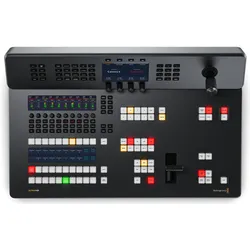
Blackmagic ATEM Television Studio 4K8 (Video Switch), Video ConverterDer Atem Television Studio 4K8 ist ein leistungsfähiger Live-Produktionsmischer für Ultra HD mit integriertem Broadcast-Bedienpanel. Holen Sie sich ein voll ausgestattetes Live-Produktionsstudio auf Broadcast-Niveau mit acht 12G-SDI-Eingängen, zehn 12G-SDI-Aux-Ausgängen für externe Rekorder, 10G-Ethernet-Switch mit vier Ports, integriertem Streaming, Master-Rekorder, Multiviewer, USB-Webcam-Support, zwei DVE-Prozessoren, einem SuperSource Mehrebenen-Prozessor, vier ATEM Advanced Chroma Keyern, zwei Media Playern, Talkback und mehr!.6749,00 €*Versand: 0,00 €Sichere Weiterleitung zum Anbieter
-
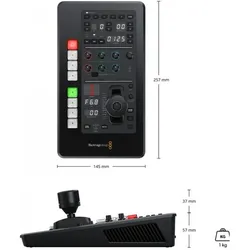
Blackmagic ATEM Micro Camera Panel (Diverses Video Zubehör), Video ZubehörDas ATEM Micro Camera Panel von Blackmagic ist ein professionelles, tragbares Bedienfeld, das speziell für die Steuerung von Kameras im Broadcast-Bereich entwickelt wurde. Mit seinen CCU-Steuerelementen ermöglicht es die präzise Anpassung wichtiger Kameraeinstellungen wie Blende, Schwarzpegel, Verschluss, Weissabgleich, Master-Verstärkung und RGB-Balance für bis zu acht Kameras. Die Verbindung erfolgt bequem über Bluetooth oder USB-C mit der ATEM Software Control, was eine flexible Nutzung in verschiedenen Produktionsumgebungen ermöglicht. Dieses Panel ist ideal für Fachleute, die eine einfache und effektive Steuerung ihrer Kameras benötigen, um qualitativ hochwertige Aufnahmen zu gewährleisten. Es vereint Benutzerfreundlichkeit mit fortschrittlicher Technologie und ist somit ein unverzichtbares Werkzeug für jeden Videoproduzenten. - Steuerung von bis zu 8 Kameras - Präzise Anpassung von Blende und Weissabgleich - Verbindung über Bluetooth oder USB-C - Tragbares Design für flexible Nutzung.585,00 €*Versand: 0,00 €Sichere Weiterleitung zum Anbieter
-
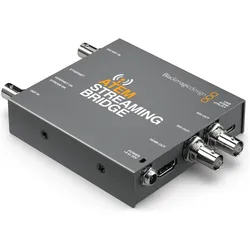
Blackmagic Atem Streaming Bridge, Video ConverterDie Atem Streaming Bridge ist ein Videokonverter, über den Sie einen H.264-Stream von einem beliebigen Atem Mini Pro empfangen und in SDI- und HDMI-Video zurückwandeln können. Das gestattet es Ihnen, Video an Remote-Standorte auf Ihrem lokalen Ethernet-Netzwerk oder per Internet sogar in die ganze Welt zu übermitteln. Möglich ist das, weil der Konverter fortschrittliche H.264-Codecs für eine höhere Qualität bei äusserst geringen Datenraten einsetzt. Ein mögliches Produktionsszenario: Broadcaster und Blogger arbeiten gemeinsam an Sendungen und kreieren so globale Netzwerke aus Atem Mini Pro Remote-Rundfunkstudios. Der Konverter lässt sich einfach einrichten. Atem Software Utility erstellt Setup-Dateien, die Sie per E-Mail an Atem Mini Pro Studios an anderen Standorten schicken können. Die Atem Streaming Bridge ist ideal für den Einsatz eines Atem Mini Pro als Remote-Rundfunkstudio.259,00 €*Versand: 0,00 €Sichere Weiterleitung zum Anbieter
-
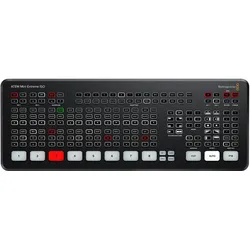
Blackmagic Atem Mini Extreme Iso (Diverses Video Zubehör), Video Zubehör, SchwarzGestalten Sie mit Atem Mini Mischern spielend professionelle Mehrkameraproduktionen zum Livestreamen auf YouTube oder für innovative Geschäftspräsentationen über Skype oder Zoom. Einfach einen Atem Mini anschliessen und schon können Sie für erheblich bessere Bildqualität bis zu acht hochwertige Videokameraeingaben live mischen. Oder schliessen Sie Spielekonsolen oder einen Computer für PowerPoint-Präsentationen an. Mit dem Mischer-internen DVE-Prozessor können Sie spannende Bild-im-Bild-Effekte gestalten. Genau das Richtige für Livekommentare. Es sind auch zahlreiche Videoeffekte verfügbar. Alle Atem Mini Modelle verfügen über einen USB-Port, der wie eine Webcam funktioniert und es Ihnen ermöglicht, beliebige Streaming-Softwares zu verwenden. Die Atem Mini Pro und Atem Mini Extreme Modelle bieten erweiterte Funktionalitäten zum Livestreamen und Aufzeichnen auf USB-Laufwerke. Ausserdem punkten Atem Minis mit verborgenen Broadcast-Funktionen für Highend-Produktionen. Dieses Modell ist ein erweiterter Mischer für echte Profis. Sie profitieren von allen Funktionen des Atem Mini Pro und erhalten obendrein acht HDMI-Eingänge, zwei separate HDMI-Ausgänge, zwei USB-Ports und eine Kopfhörerbuchse. Ausserdem verfügt dieses Modell über vier Chromakeyer, sechs DVE für Bild-im-Bild-Darstellungen, zwei Mediaplayer und einen Multiviewer für bis zu 16 Ansichten.1129,00 €*Versand: 0,00 €Sichere Weiterleitung zum Anbieter
-
Welches Video Schneide Programm benutzen YouTuber?
YouTuber verwenden häufig professionelle Video-Schnittprogramme wie Adobe Premiere Pro, Final Cut Pro oder Sony Vegas. Diese Programme bieten eine Vielzahl von Funktionen und Effekten, die es den YouTubern ermöglichen, ihre Videos professionell zu bearbeiten. Darüber hinaus sind diese Programme oft benutzerfreundlich und bieten eine hohe Qualität bei der Videobearbeitung. Einige YouTuber verwenden auch kostenlose Programme wie DaVinci Resolve oder Shotcut, die ebenfalls leistungsstarke Funktionen bieten. Letztendlich hängt die Wahl des Video-Schnittprogramms von den individuellen Bedürfnissen und dem Budget des YouTubers ab. **
-
Wie schneide ich ein TikTok Video?
Um ein TikTok-Video zu schneiden, benötigst du eine Videobearbeitungssoftware oder eine App, die diese Funktion unterstützt. Zuerst musst du das Video in die Software oder App importieren. Dann kannst du den Anfang und das Ende des Videos zuschneiden, um unerwünschte Teile zu entfernen. Du kannst auch Effekte hinzufügen, die Geschwindigkeit ändern oder Filter anwenden, um das Video zu verbessern. Sobald du mit dem Schneiden zufrieden bist, kannst du das Video speichern und auf TikTok hochladen. **
-
Wie schneide ich ein Musically-Video?
Um ein Musically-Video zu schneiden, kannst du verschiedene Videobearbeitungsprogramme verwenden. Importiere das Video in das Programm und schneide es nach deinen Wünschen. Du kannst unerwünschte Teile herausschneiden, Übergänge hinzufügen oder Effekte einfügen. Speichere das bearbeitete Video und lade es dann auf Musically hoch. **
-
Wie schneide ich ein GoPro-Video?
Um ein GoPro-Video zu schneiden, benötigst du eine Videobearbeitungssoftware wie Adobe Premiere Pro, Final Cut Pro oder iMovie. Importiere das GoPro-Video in die Software und schneide es dann nach Bedarf, indem du unerwünschte Teile herausschneidest, Übergänge hinzufügst oder Effekte anwendest. Exportiere das bearbeitete Video anschließend in das gewünschte Format und speichere es ab. **
Wie schneide ich ein Video zurecht?
Um ein Video zurechtzuschneiden, kannst du verschiedene Videobearbeitungssoftware verwenden. Öffne das Video in der Software und markiere den Bereich, den du behalten möchtest. Schneide dann den Rest des Videos ab und speichere die neue Version. **
Wie schneide ich ein Video mit Shotcut?
Um ein Video mit Shotcut zu schneiden, öffne das Programm und importiere das Video, das du bearbeiten möchtest. Ziehe das Video in die Timeline und nutze die Schneidewerkzeuge, um die gewünschten Teile des Videos zu entfernen. Speichere das bearbeitete Video anschließend in dem gewünschten Format ab. **
Top-Angebote
Produkte zum Begriff Video-Schneide:
-
Blackmagic ATEM Television Studio HD8 (Video Switch), Video ConverterDer ATEM Television Studio HD8 ist ein kompakter Live-Produktionsmischer mit eingebautem Broadcast-Bedienpanel. Damit erhalten Sie ein komplettes Live-Produktionsstudio in Broadcast-Qualität. Ausgestattet ist es mit 8 skalierbaren 3G-SDI-Eingängen, integrierter Streaming-Hardware, Masterrekorder, Multiview, USB-Webcam-Unterstützung, DVE-Prozessor, 4 ATEM Advanced Chroma Keyern, Media Playern, Talkback, einem Vierwege-Ethernet-Switch und optionalem internem Cloud-Medienspeicher.3525,00 €*Versand: 0,00 €Sichere Weiterleitung zum Anbieter
-
Blackmagic ATEM Television Studio 4K8 (Video Switch), Video ConverterDer Atem Television Studio 4K8 ist ein leistungsfähiger Live-Produktionsmischer für Ultra HD mit integriertem Broadcast-Bedienpanel. Holen Sie sich ein voll ausgestattetes Live-Produktionsstudio auf Broadcast-Niveau mit acht 12G-SDI-Eingängen, zehn 12G-SDI-Aux-Ausgängen für externe Rekorder, 10G-Ethernet-Switch mit vier Ports, integriertem Streaming, Master-Rekorder, Multiviewer, USB-Webcam-Support, zwei DVE-Prozessoren, einem SuperSource Mehrebenen-Prozessor, vier ATEM Advanced Chroma Keyern, zwei Media Playern, Talkback und mehr!.6749,00 €*Versand: 0,00 €Sichere Weiterleitung zum Anbieter
-
Blackmagic ATEM Micro Camera Panel (Diverses Video Zubehör), Video ZubehörDas ATEM Micro Camera Panel von Blackmagic ist ein professionelles, tragbares Bedienfeld, das speziell für die Steuerung von Kameras im Broadcast-Bereich entwickelt wurde. Mit seinen CCU-Steuerelementen ermöglicht es die präzise Anpassung wichtiger Kameraeinstellungen wie Blende, Schwarzpegel, Verschluss, Weissabgleich, Master-Verstärkung und RGB-Balance für bis zu acht Kameras. Die Verbindung erfolgt bequem über Bluetooth oder USB-C mit der ATEM Software Control, was eine flexible Nutzung in verschiedenen Produktionsumgebungen ermöglicht. Dieses Panel ist ideal für Fachleute, die eine einfache und effektive Steuerung ihrer Kameras benötigen, um qualitativ hochwertige Aufnahmen zu gewährleisten. Es vereint Benutzerfreundlichkeit mit fortschrittlicher Technologie und ist somit ein unverzichtbares Werkzeug für jeden Videoproduzenten. - Steuerung von bis zu 8 Kameras - Präzise Anpassung von Blende und Weissabgleich - Verbindung über Bluetooth oder USB-C - Tragbares Design für flexible Nutzung.585,00 €*Versand: 0,00 €Sichere Weiterleitung zum Anbieter
-
Wie schneide ich ein Video?
Um ein Video zu schneiden, benötigst du eine Videobearbeitungssoftware. Importiere das Video in die Software und ziehe es auf die Zeitleiste. Markiere den Bereich, den du schneiden möchtest, und lösche ihn. Exportiere das bearbeitete Video, um es zu speichern. **
-
Wie schneide ich ein Video?
Um ein Video zu schneiden, benötigst du eine Videobearbeitungssoftware wie z.B. Adobe Premiere Pro, Final Cut Pro oder auch kostenlose Programme wie Shotcut oder DaVinci Resolve. Öffne die Software und importiere das Video, das du schneiden möchtest. Markiere die Stelle, an der du den Schnitt setzen möchtest, und schneide das Video an dieser Stelle. Du kannst auch Übergänge hinzufügen, die Geschwindigkeit ändern oder Effekte einfügen, um dein Video zu bearbeiten. Speichere dein bearbeitetes Video und exportiere es in das gewünschte Format. **
-
Welches Video Schneide Programm benutzen YouTuber?
YouTuber verwenden häufig professionelle Video-Schnittprogramme wie Adobe Premiere Pro, Final Cut Pro oder Sony Vegas. Diese Programme bieten eine Vielzahl von Funktionen und Effekten, die es den YouTubern ermöglichen, ihre Videos professionell zu bearbeiten. Darüber hinaus sind diese Programme oft benutzerfreundlich und bieten eine hohe Qualität bei der Videobearbeitung. Einige YouTuber verwenden auch kostenlose Programme wie DaVinci Resolve oder Shotcut, die ebenfalls leistungsstarke Funktionen bieten. Letztendlich hängt die Wahl des Video-Schnittprogramms von den individuellen Bedürfnissen und dem Budget des YouTubers ab. **
-
Wie schneide ich ein TikTok Video?
Um ein TikTok-Video zu schneiden, benötigst du eine Videobearbeitungssoftware oder eine App, die diese Funktion unterstützt. Zuerst musst du das Video in die Software oder App importieren. Dann kannst du den Anfang und das Ende des Videos zuschneiden, um unerwünschte Teile zu entfernen. Du kannst auch Effekte hinzufügen, die Geschwindigkeit ändern oder Filter anwenden, um das Video zu verbessern. Sobald du mit dem Schneiden zufrieden bist, kannst du das Video speichern und auf TikTok hochladen. **
Ähnliche Suchbegriffe für Video-Schneide
-
Blackmagic Atem Streaming Bridge, Video ConverterDie Atem Streaming Bridge ist ein Videokonverter, über den Sie einen H.264-Stream von einem beliebigen Atem Mini Pro empfangen und in SDI- und HDMI-Video zurückwandeln können. Das gestattet es Ihnen, Video an Remote-Standorte auf Ihrem lokalen Ethernet-Netzwerk oder per Internet sogar in die ganze Welt zu übermitteln. Möglich ist das, weil der Konverter fortschrittliche H.264-Codecs für eine höhere Qualität bei äusserst geringen Datenraten einsetzt. Ein mögliches Produktionsszenario: Broadcaster und Blogger arbeiten gemeinsam an Sendungen und kreieren so globale Netzwerke aus Atem Mini Pro Remote-Rundfunkstudios. Der Konverter lässt sich einfach einrichten. Atem Software Utility erstellt Setup-Dateien, die Sie per E-Mail an Atem Mini Pro Studios an anderen Standorten schicken können. Die Atem Streaming Bridge ist ideal für den Einsatz eines Atem Mini Pro als Remote-Rundfunkstudio.259,00 €*Versand: 0,00 €Sichere Weiterleitung zum Anbieter
-
Blackmagic Atem Mini Extreme Iso (Diverses Video Zubehör), Video Zubehör, SchwarzGestalten Sie mit Atem Mini Mischern spielend professionelle Mehrkameraproduktionen zum Livestreamen auf YouTube oder für innovative Geschäftspräsentationen über Skype oder Zoom. Einfach einen Atem Mini anschliessen und schon können Sie für erheblich bessere Bildqualität bis zu acht hochwertige Videokameraeingaben live mischen. Oder schliessen Sie Spielekonsolen oder einen Computer für PowerPoint-Präsentationen an. Mit dem Mischer-internen DVE-Prozessor können Sie spannende Bild-im-Bild-Effekte gestalten. Genau das Richtige für Livekommentare. Es sind auch zahlreiche Videoeffekte verfügbar. Alle Atem Mini Modelle verfügen über einen USB-Port, der wie eine Webcam funktioniert und es Ihnen ermöglicht, beliebige Streaming-Softwares zu verwenden. Die Atem Mini Pro und Atem Mini Extreme Modelle bieten erweiterte Funktionalitäten zum Livestreamen und Aufzeichnen auf USB-Laufwerke. Ausserdem punkten Atem Minis mit verborgenen Broadcast-Funktionen für Highend-Produktionen. Dieses Modell ist ein erweiterter Mischer für echte Profis. Sie profitieren von allen Funktionen des Atem Mini Pro und erhalten obendrein acht HDMI-Eingänge, zwei separate HDMI-Ausgänge, zwei USB-Ports und eine Kopfhörerbuchse. Ausserdem verfügt dieses Modell über vier Chromakeyer, sechs DVE für Bild-im-Bild-Darstellungen, zwei Mediaplayer und einen Multiviewer für bis zu 16 Ansichten.1129,00 €*Versand: 0,00 €Sichere Weiterleitung zum Anbieter
-
Blackmagic ATEM Mini Pro ISO (Diverses Video Zubehör), Video Zubehör, SchwarzErschwinglicher Livemischer mit vier skalierbaren HDMI-Eingängen, USB-Webcam-Ausgang, Audiomixer mit EQ und Dynamik, 2D-DVE, Übergängen, Greenscreen-Chromakeyer, Kapazität für 20 Stills für Titel und vieles mehr. Der ATEM Mini Pro bietet zusätzlich zur Grundausstattung Aufzeichnungen auf USB-Laufwerke im H.264-Format, eine integrierte Hardware-Streamingengine für YouTube Live, Facebook, Twitch und andere. Der Multiviewer dient zum Sichten aller Kameras auf einem Monitor. Das ATEM Mini Pro ISO Modell mit allen Funktionen kann zusätzlich fünf Streams inklusive aller Signaleingaben als Clean-Feeds fürs Editing aufzeichnen. Es generiert eine DaVinci Projektdatei für schnelles Schneiden und erstellt eine Neuverknüpfung der Blackmagic-RAW-Datei fürs Finishing in Ultra HD.509,00 €*Versand: 0,00 €Sichere Weiterleitung zum Anbieter
-
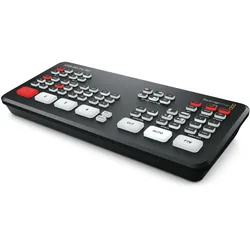
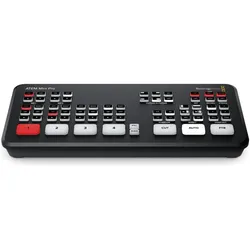
Blackmagic ATEM Mini Pro, Video Zubehör, SchwarzBildmischer zum Erstellen von bezahlbaren Multicam-Liveproduktionen mit erweiterten Broadcast-Funktionen. Flinkere Videoproduktion plus Livestreaming. Autonome Bildmischer in Broadcast-Qualität. H.264-Format direkt auf USB-Laufwerke aufzeichnen. Per Ethernet direkt auf YouTube live streamen und mehr. Multiviewer mit Ansichten für vier Kameras, Vorschau und Programm sowie für den Status von Aufzeichnung, Streaming und Audio. 4x HDMI-Eingänge, 1x HDMI-Ausgang, 1x USB Typ-C 3.1, 1x RJ-45 (Ethernet), 2x 3.5mm-Stereo-Eingang. Der ATEM Mini Pro ist fix eingerichtet und bedienerfreundlich. Seine Features umfassen vier skalierbare HDMI-Eingänge, einen USB-Webcam-Ausgang, einen HDMI-Ausgang und einen Fairlight Audiomixer mit EQ und Dynamiktools, einen DVE-Prozessor für Bild-im-Bild-Darstellungen, Übergangseffekte, einen Greenscreen-Chromakeyer und einen 20 Standbilder fassenden Media Pool für Titel. Obendrein gibt es die ATEM Software Control kostenfrei dazu. Mit dem ATEM Mini Pro ist auch die Möglichkeit für Direktaufzeichnungen auf USB-Flashspeicher in H.264 sowie Direktstreaming via Ethernet auf YouTube live und mehr gegeben. Der Mischer bietet Ihnen einen Multiviewer mit Ansichten für vier Kameras, Vorschau und Programm sowie für den Status von Aufzeichnung, Streaming und Audio. Flinkere Videoproduktion plus Livestreaming. Eine Liveproduktion ist der schnellste Weg zur fertigen Sendung. Obendrein können Sie gleichzeitig über YouTube alles live an ein weltweites Publikum streamen. Der mit jedem Computer kompatible USB-Webcam-Ausgang von ATEM Minis gleicht einer integrierten Webcam. Er funktioniert mit allen Streamingsoftwares für Social-Media-Plattformen. Die vier verfügbaren HDMI-Eingänge ermöglichen den Anschluss mehrerer Kameras, um verschiedene Perspektiven und separate Nahaufnahmen von allen Mitwirkenden zu erfassen. Alternativ schliessen Sie Computer für PowerPoint-Präsentationen an.321,30 €*Versand: 0,00 €Sichere Weiterleitung zum Anbieter
-
Wie schneide ich ein Musically-Video?
Um ein Musically-Video zu schneiden, kannst du verschiedene Videobearbeitungsprogramme verwenden. Importiere das Video in das Programm und schneide es nach deinen Wünschen. Du kannst unerwünschte Teile herausschneiden, Übergänge hinzufügen oder Effekte einfügen. Speichere das bearbeitete Video und lade es dann auf Musically hoch. **
-
Wie schneide ich ein GoPro-Video?
Um ein GoPro-Video zu schneiden, benötigst du eine Videobearbeitungssoftware wie Adobe Premiere Pro, Final Cut Pro oder iMovie. Importiere das GoPro-Video in die Software und schneide es dann nach Bedarf, indem du unerwünschte Teile herausschneidest, Übergänge hinzufügst oder Effekte anwendest. Exportiere das bearbeitete Video anschließend in das gewünschte Format und speichere es ab. **
-
Wie schneide ich ein Video zurecht?
Um ein Video zurechtzuschneiden, kannst du verschiedene Videobearbeitungssoftware verwenden. Öffne das Video in der Software und markiere den Bereich, den du behalten möchtest. Schneide dann den Rest des Videos ab und speichere die neue Version. **
-
Wie schneide ich ein Video mit Shotcut?
Um ein Video mit Shotcut zu schneiden, öffne das Programm und importiere das Video, das du bearbeiten möchtest. Ziehe das Video in die Timeline und nutze die Schneidewerkzeuge, um die gewünschten Teile des Videos zu entfernen. Speichere das bearbeitete Video anschließend in dem gewünschten Format ab. **
* Alle Preise verstehen sich inklusive der gesetzlichen Mehrwertsteuer und ggf. zuzüglich Versandkosten. Die Angebotsinformationen basieren auf den Angaben des jeweiligen Shops und werden über automatisierte Prozesse aktualisiert. Eine Aktualisierung in Echtzeit findet nicht statt, so dass es im Einzelfall zu Abweichungen kommen kann. ** Hinweis: Teile dieses Inhalts wurden von KI erstellt.